方法一:VMware 内置自启(推荐,后台运行)
适用于 VMware Workstation Pro 17+,虚拟机可后台无界面启动,不弹出主窗口。
1. 配置 VMware 自动启动服务
按 Win+R → 输入 services.msc → 回车。
找到 VMware 自动启动服务(VMware Auto Start Service)。
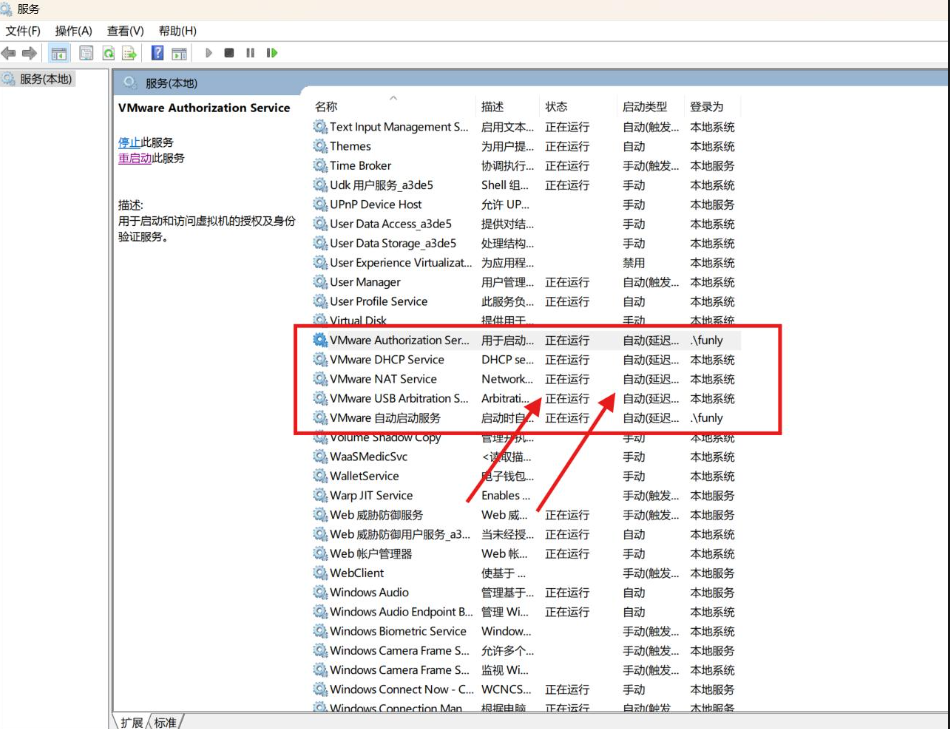
右键 → 属性 → 启动类型设为 自动 → 启动服务 → 确定。
2. 在 VMware 中勾选自启虚拟机
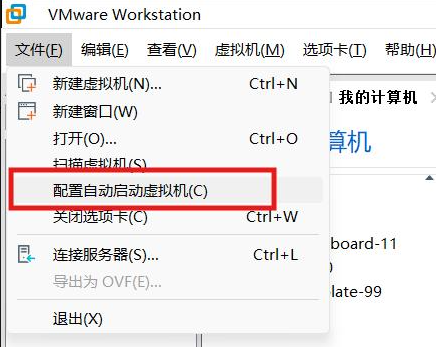
打开 VMware Workstation Pro。
菜单:文件 → 配置自动启动的虚拟机。
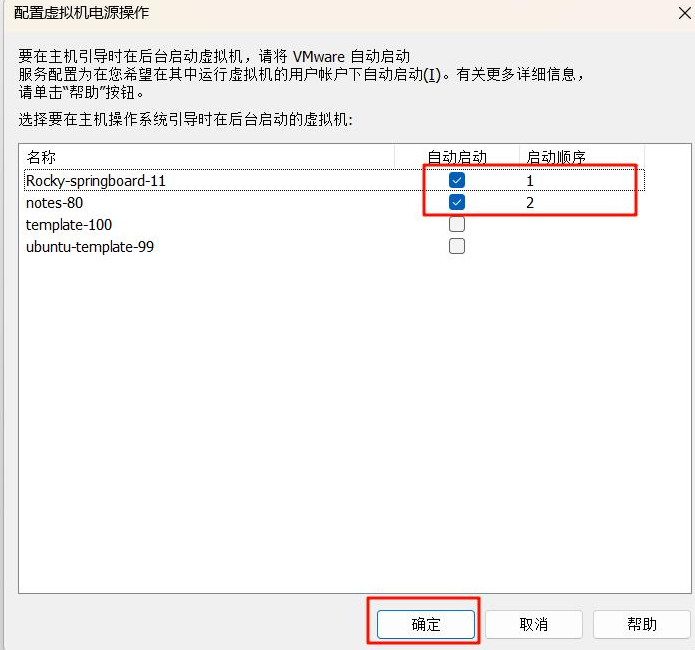
3.勾选要自启的虚拟机,设置启动顺序(数字越小越早启动)→ 确定。
4. 权限修复(若报错)
若提示权限不足:
资源管理器地址栏输入:%ProgramData%\VMware\VMware Workstation\。
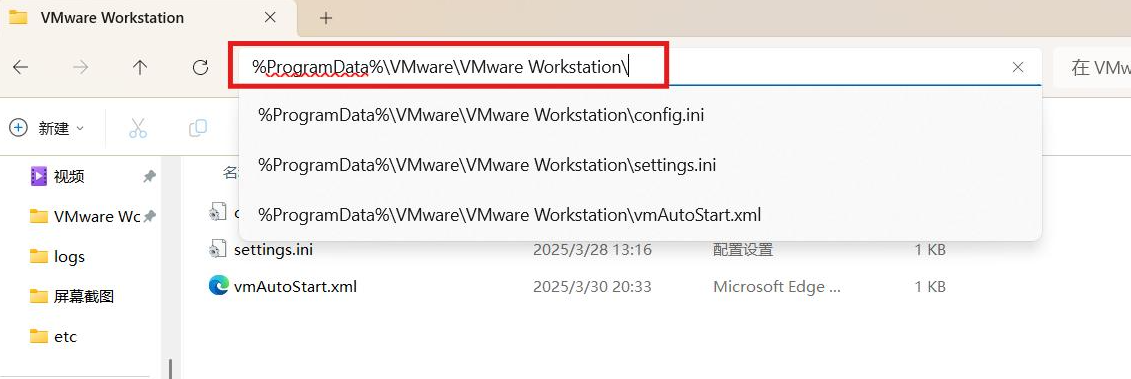
检查是否有 vmAutoStart.xml,无则新建,内容:
<config>
<autoStart></autoStart>
</config>
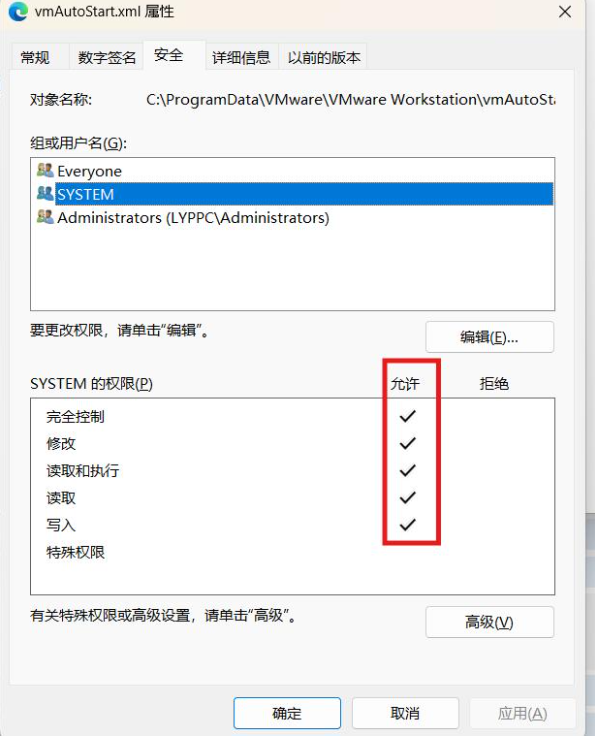
右键文件 → 属性 → 安全 → 给 当前用户 / SYSTEM 勾选完全控制。
方法二:批处理脚本(需弹出 VMware 界面)
适合需要开机自动打开 VMware 并启动虚拟机的场景。
1. 创建启动脚本(.bat)
新建文本文件,复制以下内容(修改路径):
@echo off
"C:\Program Files (x86)\VMware\VMware Workstation\vmware.exe" -x "D:\VMs\你的虚拟机名.vmx"
vmware.exe:VMware 主程序路径(默认如上)。
-x:启动虚拟机;-X:全屏启动;-n:新窗口。
.vmx:虚拟机配置文件路径(右键虚拟机 → 属性可查看)。
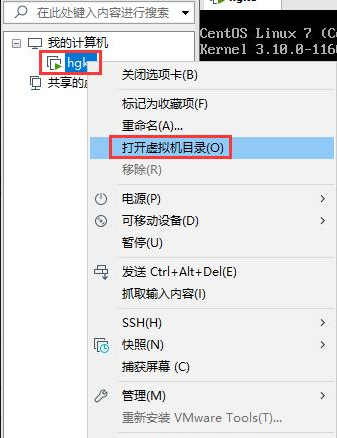
保存为 VM_AutoStart.bat(编码选 ANSI)。
2. 添加到 Windows 开机启动
按 Win+R → 输入 shell:startup → 回车,打开启动文件夹。
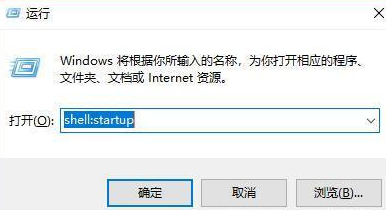
将 VM_AutoStart.bat 复制到此文件夹。
重启电脑即可生效。
两种方法对比
方法一(内置自启):无界面、后台运行、更稳定,推荐服务器 / 长期运行场景。
方法二(批处理):弹出 VMware 窗口、可直接操作,适合个人桌面使用。
常见问题排查
虚拟机未启动:检查 VMware Auto Start Service 是否已设为自动并启动。
权限报错:按方法一第 3 步,给 vmAutoStart.xml 完全控制权限。
路径含空格:脚本中 .vmx 路径必须用英文引号包裹。
快速启动冲突:Windows 电源选项 → 关闭 “快速启动” 后重试。
本文来自 www.luofenming.com